Afișarea poziției porții în aplicația SUPLA
Modulul WiFi cu două canale Zamel SBW-02 permite, pe lângă controlul a 2 dispozitive, afișarea informației privind atingerea uneia dintre pozițiile de capăt ale porții (deschisă/închisă). Mai întâi, informația despre starea porții trebuie transmisă către modulul WiFi. În acest scop se folosește borna senzorului IN1. Pentru al doilea dispozitiv conectat este disponibilă borna IN2.
INFORMAȚII DESPRE STAREA PORȚII PRIN UNITATEA DE CONTROL
Anumite modele de unități de control au ieșiri care furnizează informații despre starea porții. Producătorul NICE denumește aceste ieșiri OGI (sau S.C.A.). Din fabrică, aceste ieșiri sunt programate să afișeze poziția porții, dar pot fi folosite și pentru o altă funcție (de exemplu, o yală electrică) prin reprogramare. Dacă folosiți bornele OGI pentru o altă funcție, vă recomandăm să utilizați a doua metodă de afișare a poziției porții, cu ajutorul unui contact magnetic.
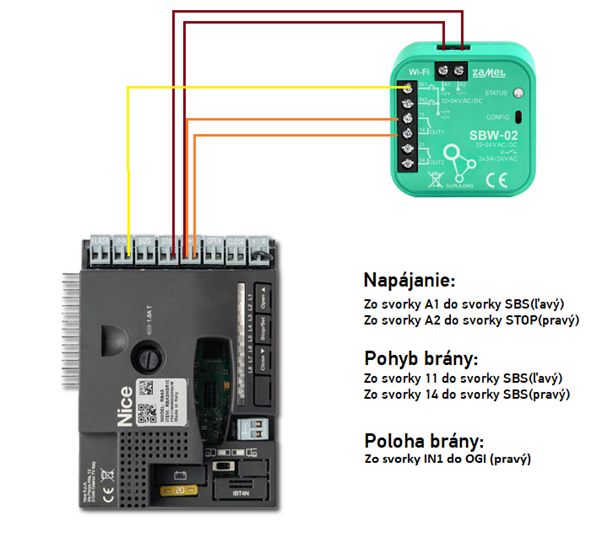
Exemplu de conectare a modulului WiFi Zamel SBW-02 la unitatea de control NICE RBA3R10, cu bornele IN1 și OGI conectate între ele:
INFORMAȚII DESPRE STAREA PORȚII CU AJUTORUL UNUI CONTACT MAGNETIC
Dacă unitatea dumneavoastră de control nu are o bornă pentru semnalizarea stării porții sau dacă borna este utilizată în alt scop, puteți folosi un contact magnetic, alcătuit dintr-un contact propriu-zis și o piesă complementară. Contactul magnetic funcționează simplu și are 2 poziții:
- poziție – contactul magnetic este în contact cu piesa complementară
- poziție – contactul magnetic nu este în contact cu piesa complementară
Pentru ca indicarea stării porții să funcționeze corect, contactul magnetic și piesa complementară trebuie poziționate corect. Contactul magnetic este conectat la modulul WiFi și se montează pe un obiect fix din apropierea porții (de exemplu, pe un stâlp sau pe un zid). Piesa complementară a contactului magnetic trebuie montată pe partea mobilă a porții (cadrul porții), astfel încât, atunci când poarta este închisă (sau deschisă), să fie în contact cu contactul magnetic, iar în cealaltă stare contactul să fie întrerupt. Fiecare poziție corespunde unei stări a porții (închisă, deschisă).
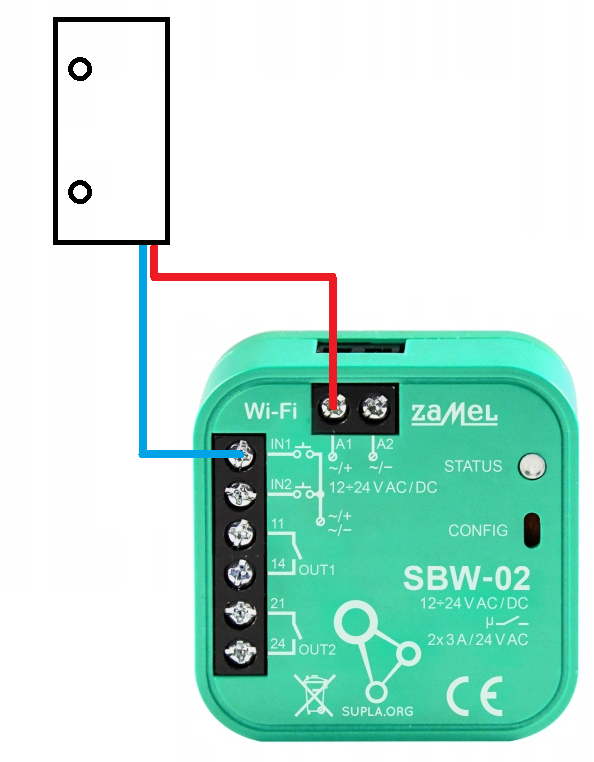
Contactul magnetic trebuie conectat la modulul WiFi după cum urmează:
- cablul la borna A1
- cablul la borna IN1
Conectarea contactului magnetic la modulul WiFi Zamel SBW-02:
SETAREA CORECTĂ A AFIȘĂRII STĂRII PORȚII ÎN SUPLA CLOUD
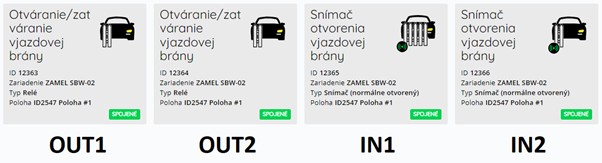
În aplicație, starea porții este afișată separat, sub denumirea „Senzor de deschidere a porții”. Totuși, senzorul poate fi asociat cu un canal de comandă, astfel încât starea porții să fie afișată direct pe acesta. Autentificați-vă la https://cloud.supla.org/login și accesați modulul WiFi ZAMEL SBW-02 din categoria „SUPLA mea”. În partea de jos a ecranului veți vedea canalele dispozitivului, care corespund intrărilor și ieșirilor modulului WiFi. Primele 2 canale sunt folosite pentru comandă, iar următoarele canale funcționează ca senzori pentru starea porții.
Canalele modulului WiFi în funcție de intrări și ieșiri:
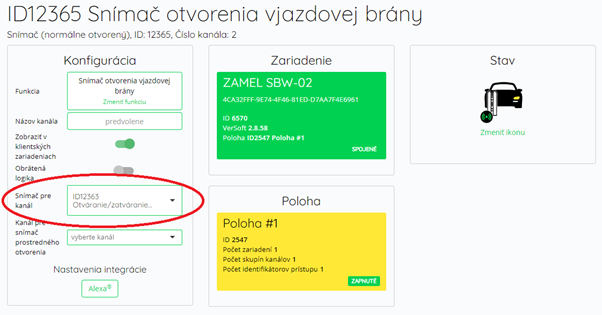
Deschideți canalul activ al senzorului, apoi, în rândul „Senzor pentru canal”, selectați canalul de comandă pe care doriți să afișați starea porții.
Asocierea canalului senzorului cu canalul de comandă:
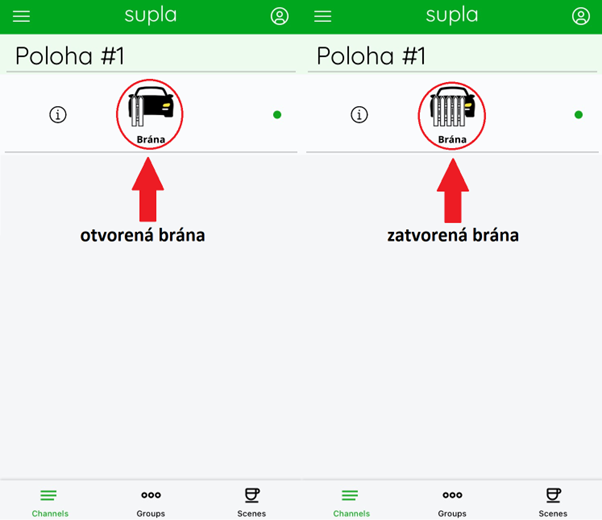
După asocierea canalului senzorului cu canalul de comandă, starea porții este afișată în aplicație chiar pe butonul de comandă.
Afișarea stării porții în aplicația SUPLA după asocierea senzorului cu canalul de comandă:
SFAT: Dacă folosiți un singur canal (un singur dispozitiv conectat), puteți dezactiva canalele nefolosite pentru o vizualizare mai clară în aplicația mobilă SUPLA. Este suficient să deschideți canalul nefolosit și să selectați funcția „niciuna” (canalul este dezactivat).
CORECTAREA AFIȘĂRII INCORECTE
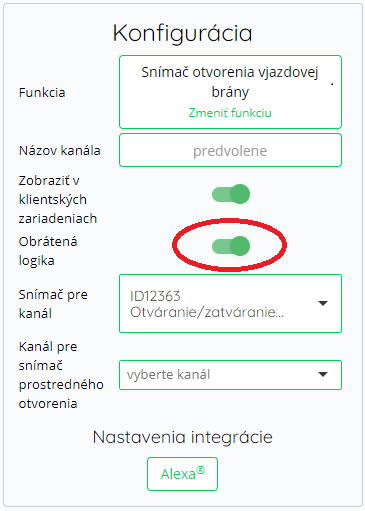
Se poate întâmpla ca aplicația să afișeze starea incorectă a porții – de exemplu, să indice poarta ca fiind închisă când este deschisă și invers. Pentru a corecta setarea, autentificați-vă la https://cloud.supla.org/login și accesați modulul WiFi ZAMEL SBW-02 din categoria „SUPLA mea”. Selectați canalul senzorului, apoi, în tabelul de configurare, în rândul „Logică inversată”, faceți clic pe butonul gri, care își va schimba culoarea în verde. Nu uitați să salvați modificarea.
Setarea logicii inversate pentru canalul senzorului:
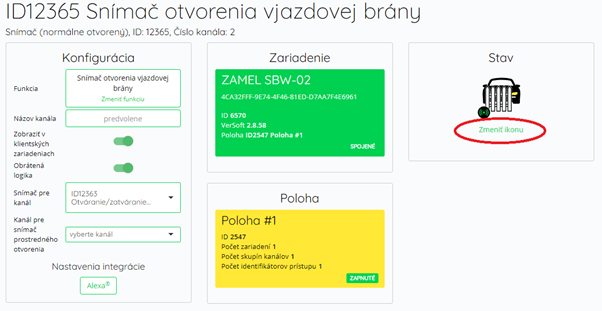
SFAT FINAL: Puteți schimba pictograma de afișare a stării porții din setările canalului senzorului: